
Stap 1: Al jouw digitale assets in kaart brengen
De eerste stap is overzicht krijgen. Waar staan al je productfoto's, technische tekeningen, datasheets, certificaten en video's nu? Bij veel bedrijven zijn deze assets verspreid over verschillende locaties: Dropbox, lokale schijven, bij leveranciers, in oude e-mailbijlagen of op gedeelde netwerkschijven.
Maak een overzicht van alle locaties waar jouw digitale assets zich bevinden. Dit hoeft geen perfecte lijst te zijn, maar het helpt om te zien met hoeveel bestanden je te maken hebt en waar ze vandaan moeten komen. Betrek ook collega's uit sales, marketing en productbeheer – zij weten vaak waar specifieke bestanden bewaard worden.
Stap 2: Selecteren wat echt nodig is
Niet elk bestand dat je vindt, hoort thuis in je DAM. Dit is het moment om kritisch te kijken naar wat je echt nodig hebt. Let hierbij op:
Bestandsformaten: Zijn de formaten geschikt voor online gebruik? Voor foto's werk je idealiter met JPG of PNG, voor technische documenten met PDF.
Resolutie en kwaliteit: Zijn de afbeeldingen scherp genoeg voor gebruik in je webshop of klantportaal?
Actualiteit: Zijn de bestanden nog up-to-date? Verwijder verouderde versies.
Bestandsgrootte: Fonda Basic heeft een opslaglimiet van 5GB. Te grote bestanden nemen onnodig veel ruimte in.
Let op: Fonda optimaliseert bestanden niet automatisch. Comprimeer te grote afbeeldingen vooraf met tools zoals TinyPNG of je favoriete beeldbewerkingssoftware. Dit voorkomt dat je later tegen de opslaglimiet aanloopt.
Quick win: Begin klein. Test eerst met één kleine productgroep voordat je alle assets gaat opladen. Dit helpt je om de workflow te begrijpen zonder meteen overweldigd te raken.
Stap 3: Mappenstructuur maken
Een goede mappenstructuur is de basis van een werkbaar DAM-systeem. De structuur die het beste werkt, hangt af van jouw bedrijf en producten. Denk aan een indeling per:
- Productgroep (bijvoorbeeld: machines, reserveonderdelen, verbruiksmaterialen)
- Type asset (productfoto's, technische tekeningen, certificaten, handleidingen)
- Merk of leverancier
Het goede nieuws: als je al een werkende mappenstructuur hebt op je computer of netwerkschijf, kun je deze volledig uploaden naar Fonda Basic. De mappenstructuur blijft behouden.
Let op: Vermijd te complexe structuren met te veel subniveaus. Een structuur met 5 of meer niveaus diep wordt al snel onoverzichtelijk. Houd het simpel en logisch – denk eraan dat ook collega's ermee moeten kunnen werken.
Stap 4: Assets opladen
Nu je mappenstructuur staat, is het tijd om je assets op te laden. Dit doe je rechtstreeks in de Fonda Basic interface. Je kunt bestanden individueel uploaden of hele mappen tegelijk.
Fonda Basic heeft een opslaglimiet van 5GB. Wanneer je deze limiet bereikt, krijg je een melding. Je kunt dan kiezen om oude bestanden te verwijderen of te upgraden naar een betaald plan met meer opslagruimte.
Let op: Geef je bestanden duidelijke, beschrijvende namen voordat je ze uploadt. 'IMG_4523.jpg' zegt niets, maar 'schakelkast-model-XR200-voorkant.jpg' maakt direct duidelijk wat het is. Dit bespaart later veel zoekwerk.
Stap 5: Metadata invullen
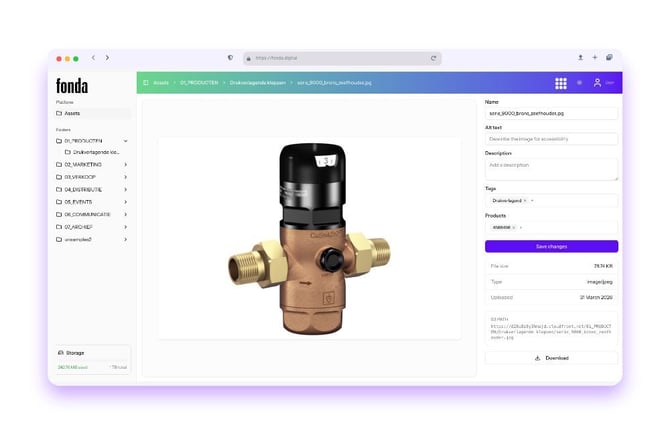
Dit is misschien wel de belangrijkste stap. Metadata zorgt ervoor dat je assets op de juiste plek in je Product Information Management (PIM) systeem terechtkomen. In Fonda Basic vul je voor elk bestand de volgende velden in:
Naam: Een duidelijke titel voor het bestand
Alt-tekst: Een korte beschrijving voor toegankelijkheid en SEO
Omschrijving: Extra context over het bestand
Tags: Trefwoorden om het bestand gemakkelijk terug te vinden
Product ID: Het unieke nummer uit je ERP-systeem dat dit bestand koppelt aan het juiste product
Het Product ID is cruciaal – dit nummer komt uit je ERP-systeem en zorgt voor de automatische koppeling tussen je asset en het bijbehorende product. Zonder dit ID weet het systeem niet bij welk product de foto of het document hoort.
Zorg dat je consistente tags gebruikt. Maak bijvoorbeeld afspraken over schrijfwijze: gebruik je 'schakelkast' of 'schakel-kast'? 'RVS' of 'roestvrij staal'? Dit maakt zoeken later veel effectiever.
Stap 6: Sync met PIM
De laatste stap gebeurt automatisch. Zodra je de metadata hebt ingevuld en opgeslagen, kun je jouw assets synchroniseren met het PIM-systeem. Dankzij de Product ID's die je hebt ingevoerd, komen alle bestanden op de juiste plek terecht bij de bijbehorende producten.
Je hoeft hier zelf niets voor te doen – de synchronisatie draait op de achtergrond. Je kunt in het PIM-systeem controleren of je assets correct gekoppeld zijn aan je producten.
Hoeveel tijd kost het invullen van de DAM?
De tijdsinvestering hangt sterk af van het aantal producten dat je hebt en hoe georganiseerd je huidige assets al zijn. Een bedrijf met 100 producten en een goede bestaande mappenstructuur kan binnen een dag operationeel zijn. Bij duizenden producten zonder duidelijke structuur kan het proces enkele weken in beslag nemen.
Begin klein en werk gefaseerd. Upload eerst een kleine productgroep, test de workflow, en schaal dan op. Dit voorkomt frustratie en zorgt dat je het systeem leert kennen zonder direct overweldigd te raken.
Fonda Basic vs betaalde versies
Fonda Basic geeft je gratis toegang tot het DAM-systeem met een opslaglimiet van 5GB. Dit is ideaal om te starten en de waarde van gestructureerd asset management te ervaren. De betaalde versies bieden meer opslagcapaciteit en geven toegang tot extra modules zoals de webshop en het klantportaal, waarmee je je hele B2B e-commerce platform compleet maakt.